로지텍 무선 마우스, 조용한 M650과 수신기 전용 G304 중 제 책상에 맞는 쪽
노트북 옆에서 쓸 무선 마우스를 찾다 보면 저는 연결 방식부터 다시 보게 돼요. 선이 없다는 점은 같아도 USB 수신기를 꽂아야 하는 제품이 있고, 블루투스로 포트를 비워둘 수 있는 제품도 있거든요. 조용한 방에서 문서를 읽는 시간과 게임을 하는 시간 중 어느 쪽이 긴지도 선택에 영향을 줄 것 같아요.
이번에는 로지텍 M650 그래파이트 M과 G304 블랙을 비교했어요. M650은 조용한 클릭과 SmartWheel, 블루투스 연결이 눈에 들어오고 G304는 LIGHTSPEED 수신기와 HERO 센서가 중심인 게이밍 모델이에요. 저는 무선이라는 공통점보다 매일 쓰게 될 기능의 차이를 따라 골라보려고 해요.
조용한 문서 작업에 눈이 가는 M650 그래파이트 M
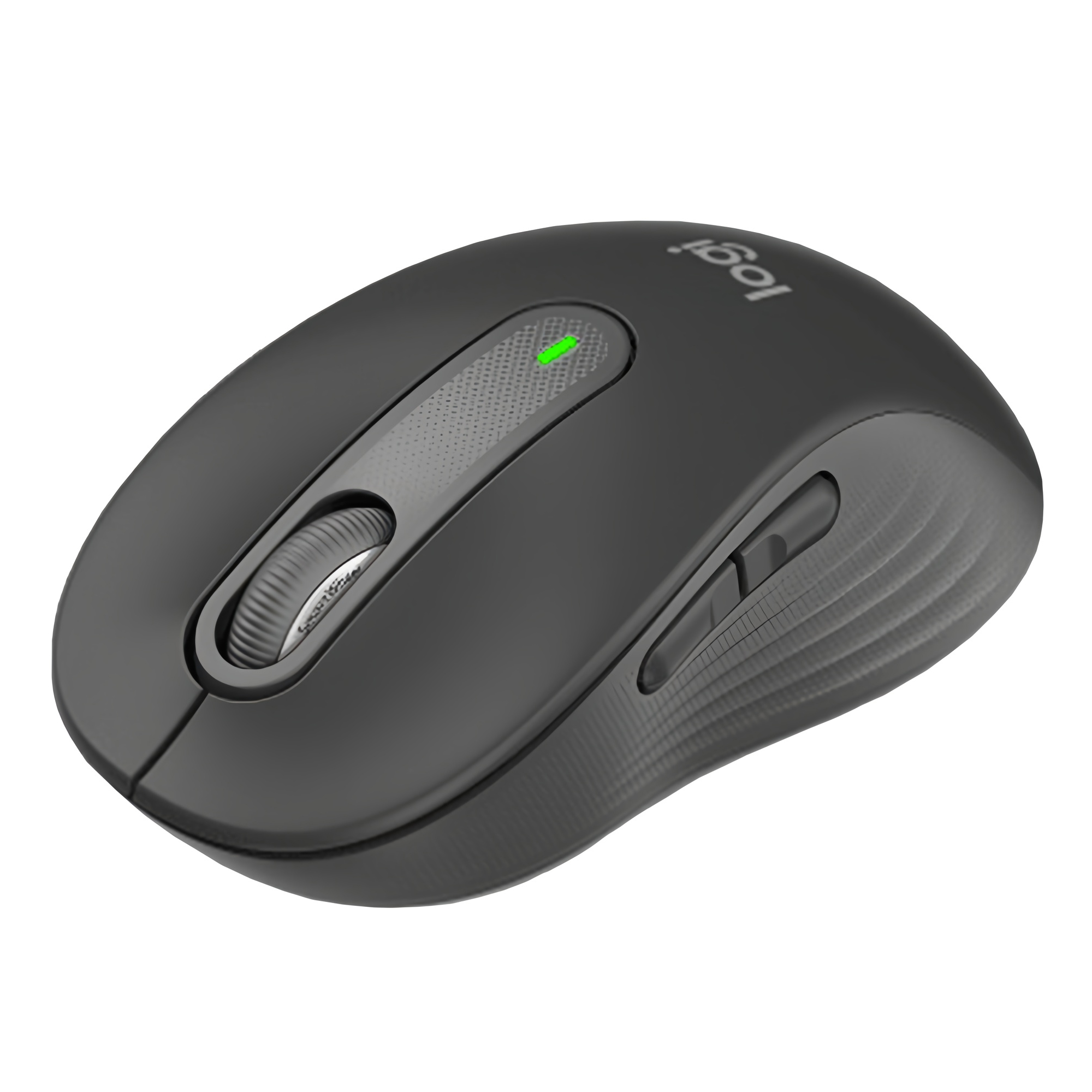
· 줄 단위와 빠른 스크롤을 함께 써요
· 블루투스 또는 Bolt 수신기로 연결해요
이런 점은 아쉬워요· 큰 손에는 기본 M 크기가 작을 수 있어요
· AA 건전지 교체를 챙겨야 해요
작거나 보통인 손에 맞춘 M 크기
이번 구성은 M650 그래파이트 M이에요. 같은 이름의 L 크기와 구분해서 보고 싶어요. 작거나 보통 크기의 손을 위한 본체이고, 옆면에는 고무 그립과 엄지가 닿는 부분을 둔 형태예요. 저는 색보다 손가락을 어디에 올릴지 먼저 눈에 들어와요.
손이 큰 편이라면 작은 몸체를 쥐느라 손가락을 더 오므리게 될 수 있어요. 저는 지금 쓰는 마우스가 편한지부터 떠올리고 그 크기와 비교할 것 같아요. 기본 M을 골라놓고 M650 L과 같은 크기를 기대하지 않는 게 선택의 출발점이에요.
밤에 쓰는 클릭과 긴 페이지 스크롤
M650에는 클릭 소음을 줄이는 SilentTouch가 들어가요. 저는 옆 사람이 있는 방이나 늦은 밤에 문서 작업을 할 계획이라면 이 부분이 끌려요. 게임용 기능을 많이 더하는 것보다 반복해서 누를 때 나는 소리를 줄이는 쪽에 비용을 쓸 이유가 생기니까요.
SmartWheel은 줄 단위로 천천히 넘기거나 긴 페이지를 빠르게 이동하는 스크롤을 제공해요. 긴 문서를 읽다가 필요한 줄에서 멈추는 일을 생각하면 이 구성이 궁금해요. 저는 마우스를 움직이는 시간만큼 휠을 돌리는 시간도 길어서, 손에 잡히는 모양과 스크롤을 함께 고르고 싶어요.
USB 포트를 비울 수 있는 블루투스
연결은 블루투스 저에너지 또는 Logi Bolt USB 수신기 중에서 고를 수 있어요. 이번 판매 구성에는 Bolt 수신기가 포함돼요. 저는 USB 포트가 적은 노트북이라면 블루투스로 연결해 다른 주변기기를 꽂을 자리를 남기는 쪽에 마음이 가요.
수신기를 쓰려면 컴퓨터에 맞는 USB 포트가 있어야 하고, 블루투스 연결은 기기가 지원해야 해요. 저는 어떤 운영체제에서 쓸지와 연결 방식을 먼저 맞추고 싶어요. 두 방식 중 고를 수 있다는 점과 여러 기기를 전환하는 기능은 구분해서 생각할 부분이에요.
39,600원에서 제가 기대하는 부분
그래파이트 M 판매 구성은 39,600원이에요. G304 블랙의 27,500원보다 12,100원 높아요. 저는 이 차액을 조용한 클릭, SmartWheel과 블루투스 연결을 위해 낼지 생각해요. 문서와 웹페이지를 오래 다루는 자리라면 실제로 손이 갈 기능이 분명해 보여요.
AA 건전지를 교체해 쓰는 방식이라 충전 케이블을 꽂을 일은 없지만, 건전지는 챙겨야 해요. 저는 책상 위 선을 없애는 대신 어떤 관리를 할지까지 함께 정하고 싶어요. 큰 손에 맞는 크기가 우선이라면 기본 M의 기능만 보고 결정하지 않을 것 같아요.
조용한 클릭과 SmartWheel, 블루투스 연결이 선택의 이유예요. 기본 M의 손 크기와 사용할 기기의 연결 지원을 함께 살펴보세요.
USB 수신기로 게임과 웹을 오가는 G304 블랙
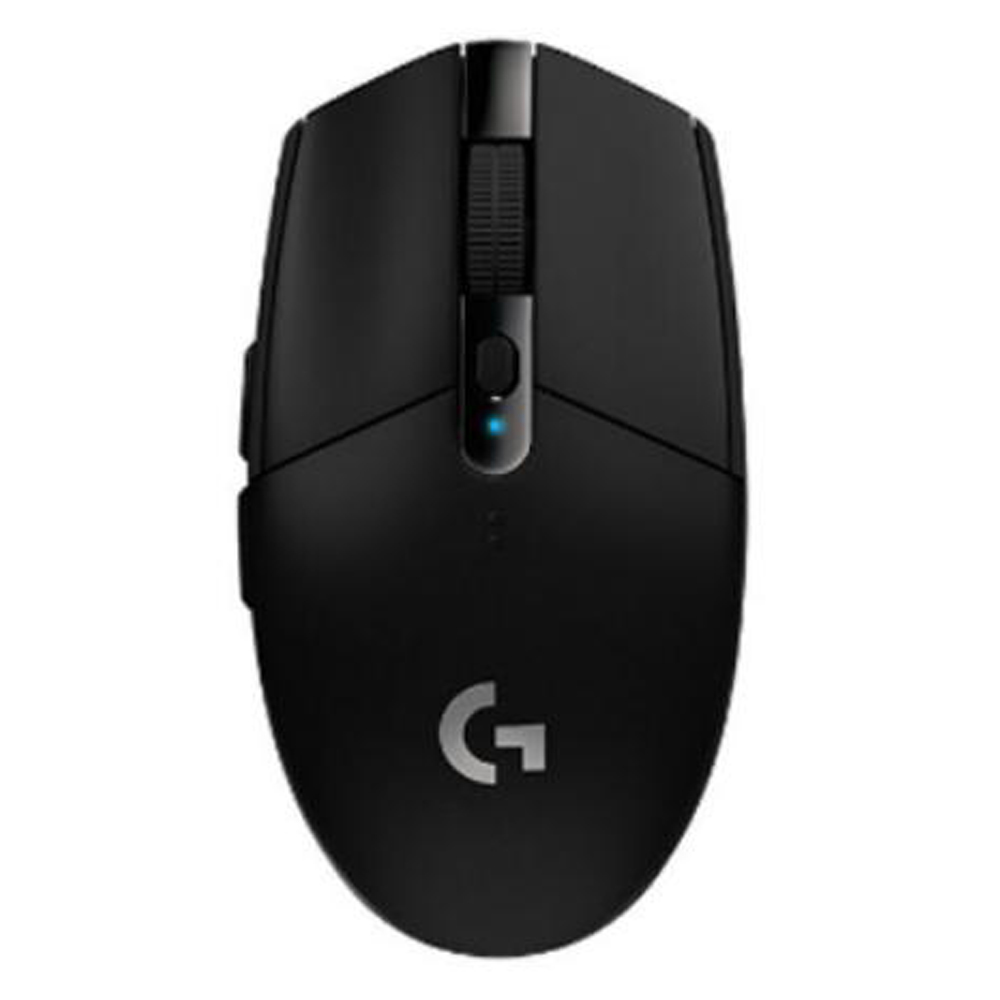
· HERO 센서와 여섯 버튼 구성이에요
· 본체 안에 수신기 보관 공간이 있어요
이런 점은 아쉬워요· 블루투스 연결은 지원하지 않아요
· AA 건전지와 수신기를 챙겨야 해요
선은 없지만 수신기는 꽂아야 해요
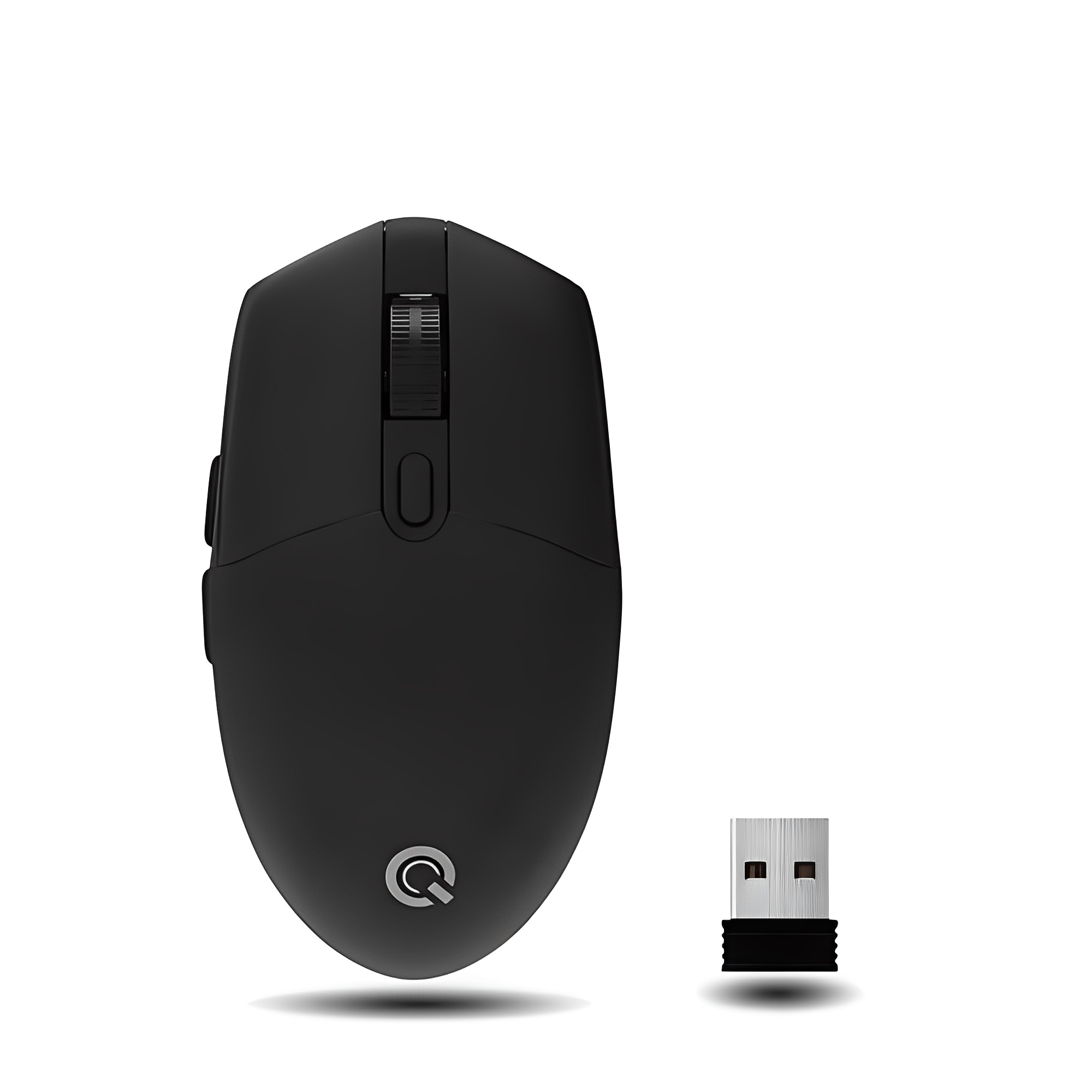
G304는 동봉된 USB 수신기를 꽂아 LIGHTSPEED 무선으로 연결해요. 저는 게임할 때 마우스 선이 책상 모서리에 걸리는 상황을 피하고 싶다면 이 방식이 끌려요. 충전 케이블을 연결해 쓰는 제품이나 블루투스 마우스와는 연결 방식이 달라요.
노트북의 USB 자리가 부족하다면 수신기 한 자리를 따로 계산해야 해요. 저는 블루투스로 바로 연결하고 싶다면 M650을 고르고, 수신기를 꽂아둘 PC가 정해져 있다면 G304를 살펴볼 것 같아요. 휴대할 때에는 본체 안 수신기 보관 공간도 유용해 보여요.
게임용 센서와 여섯 버튼을 어떻게 쓸까
G304의 HERO 센서는 200에서 12,000 DPI 범위를 제공해요. 저는 센서 숫자 자체보다 포인터 속도를 제 움직임에 맞춰 쓸 수 있는지에 관심이 가요. 게임을 하든 웹페이지를 보든 너무 크게 움직이거나 너무 조금 움직이지 않도록 설정을 맞추고 싶어요.
버튼은 좌우 클릭과 휠 클릭, DPI 버튼, 왼쪽 측면 두 개를 합쳐 여섯 개예요. 저는 측면 버튼을 자주 쓰는지, 위쪽 DPI 버튼을 구분해서 누르기 편할지 사진에서 먼저 살펴봐요. 버튼이 늘어난 만큼 실제로 쓸 기능을 정하면 선택 이유가 더 또렷해질 것 같아요.
AA 한 개를 교체하는 무선 마우스
등 쪽 뚜껑을 열어 AA 건전지 한 개를 넣는 방식이에요. 충전식이 아니라서 책상에 충전선을 남기지 않는 대신 건전지가 줄면 바꿔야 해요. 저는 충전을 기다리는 것보다 교체하는 방식을 선호한다면 이 구성이 단순하게 느껴져요.
G304는 RGB 조명이 없는 모델이에요. 저는 검은 본체를 차분하게 두고 싶다면 조명이 없는 쪽도 마음에 들어요. 반대로 빛나는 로고나 테두리를 원한다면 이 모델에서 얻는 기능은 아니라는 점을 생각하고 고를 것 같아요.
27,500원과 조용한 클릭 사이에서
블랙 판매 구성은 27,500원이에요. 저는 USB 수신기를 꽂을 자리가 있고 게이밍 센서와 여섯 버튼을 원한다면 M650보다 낮은 가격이 눈에 들어와요. 블루투스나 SmartWheel을 쓰지 않을 계획이라면 추가 비용을 낼 이유가 줄어들겠죠.
조용한 방에서 클릭 소리를 줄이는 게 우선이라면 저는 SilentTouch가 있는 M650 쪽을 생각해요. G304는 수신기 연결과 게임용 구성이 선택의 중심이에요. 같은 무선 마우스라도 조용한 작업과 게임 조작 중 어느 쪽에 무게를 둘지 정하면 비교가 쉬워져요.
G304는 충전식·블루투스 모델이 아니에요. USB 포트 한 자리와 AA 건전지 교체 방식이 맞는지, 조용한 클릭이 우선인지를 함께 생각해 주세요.
마무리
저는 조용한 클릭과 긴 페이지 스크롤, 노트북의 블루투스 연결이 필요하면 M650 그래파이트 M을 고를 것 같아요. USB 수신기를 계속 꽂아둘 수 있고 게임용 센서와 여섯 버튼을 쓰고 싶다면 G304 블랙 쪽에 마음이 가요.
둘 다 건전지를 관리하는 무선 마우스지만 연결 방식과 손이 자주 가는 기능은 달라요. 손 크기와 USB 포트 자리, 클릭 소리가 중요한 공간인지까지 생각하면 제 책상에 둘 쪽이 더 분명해져요.
오늘도 손에 맞는 도구로 책상 시간을 편하게 보내세요.
같은 카테고리 다른 포스팅