기기를 오가며 쓰는 블루투스 키보드, K380S와 X-KEY 38BT 비교
태블릿으로 글을 쓰다가 PC로 옮겨갈 때, 키보드도 함께 바꿔야 할까요? 여러 기기를 등록해 두고 전환하는 블루투스 키보드라면 연결 방식을 먼저 비교해 볼 만해요.
로지텍 K380S 스모키블랙과 아이노트 X-KEY 38BT 화이트를 골랐어요. 둘 다 숫자패드 없이 둥근 키캡을 갖춘 모델이에요. 기기 전환과 기능키, 구매자가 느낀 사용감과 아쉬운 점을 함께 살펴봐요.
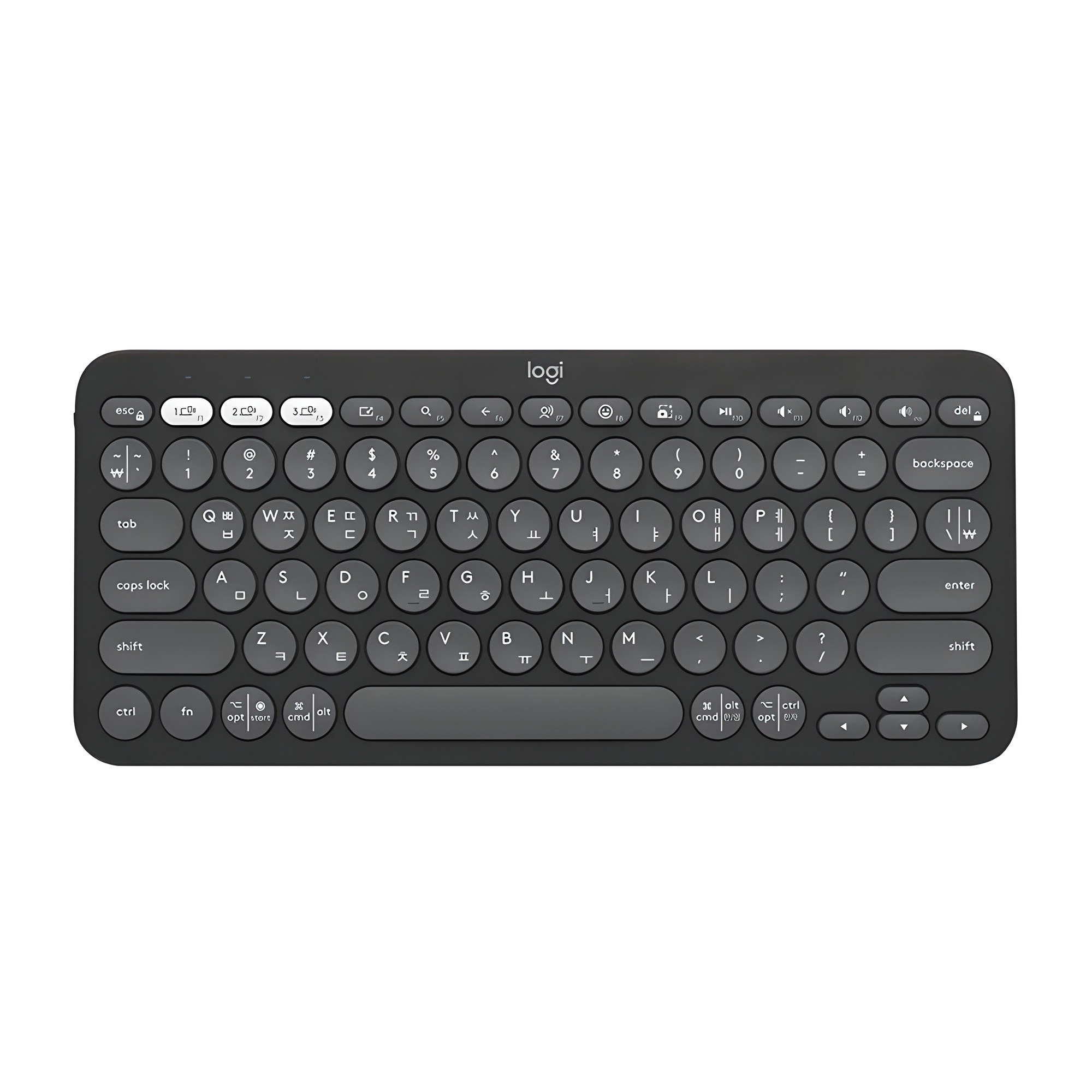
기기 전환 버튼을 갖춘 로지텍 K380S
· Fn+Esc로 기능키 잠금 전환
이런 점은 아쉬워요· 일부 후기에서 스위치 마감이 아쉬워요
· 숫자패드는 없는 배열이에요
K380이 아닌 K380S, 둥근 키캡을 골라요
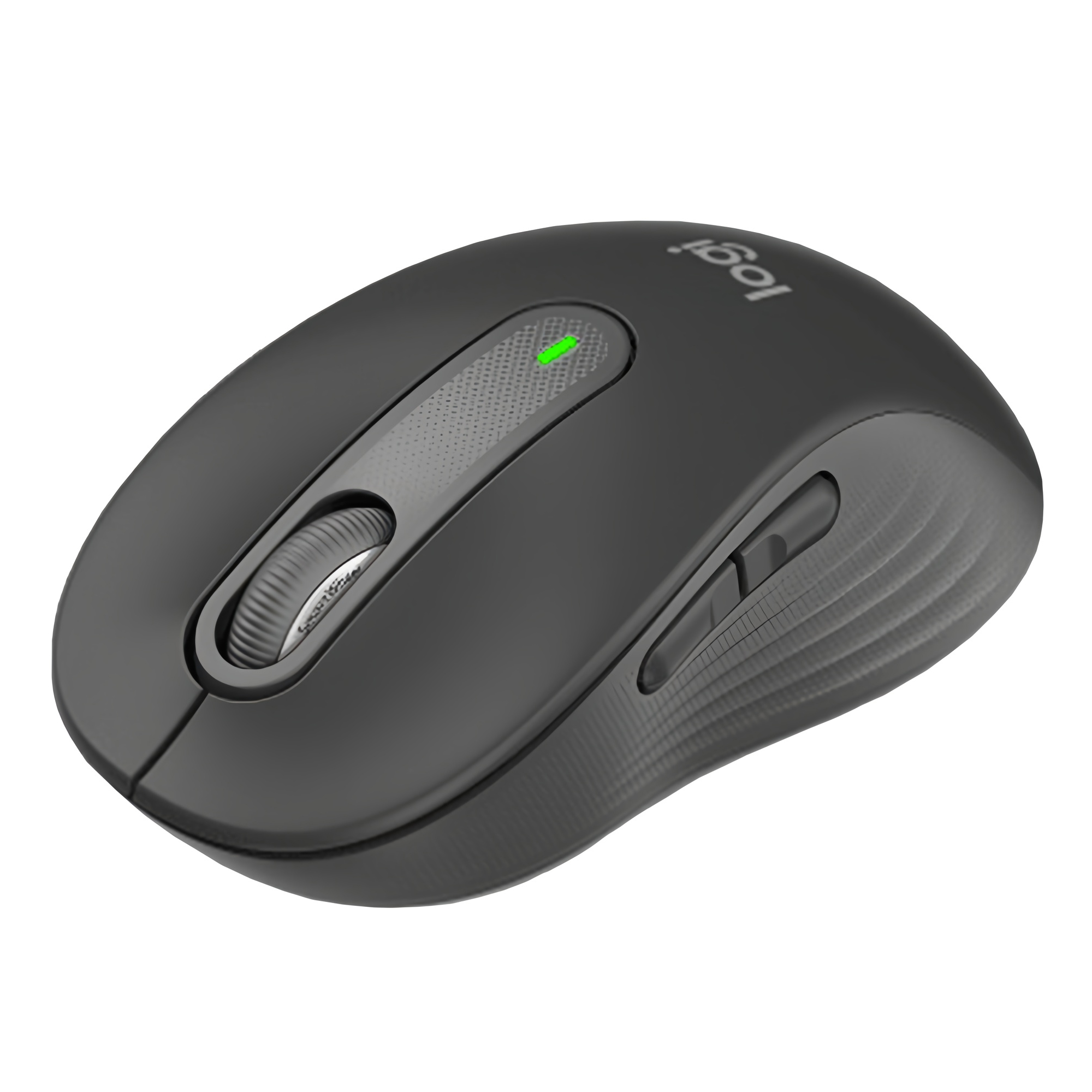
로지텍 K380S는 Pebble Keys 2 시리즈의 블루투스 키보드예요. 이 글에서 고른 색상은 스모키블랙이에요. 이름이 비슷한 구형 K380과는 구분해 주세요.
직접 구매한 분은 디자인과 만듦새, 타건감이 마음에 든다고 했어요. AAA 건전지 두 개가 들어가는 뒷면과 실제 본체 사진도 함께 남겼어요. 충전 케이블로 배터리를 채우는 모델은 아니에요.
세 기기를 등록하고 버튼으로 바꿔요
공식 안내는 최대 세 개 기기를 페어링한 뒤 이지스위치 버튼으로 전환하는 방식을 설명해요. Windows·macOS·iPadOS·iOS·Android를 지원한다고 나와 있어요. 실제 기기의 블루투스 지원 여부도 함께 살펴보세요.
직접 구매한 분은 안드로이드 태블릿에서 Fn+Esc로 기능키 잠금과 해제가 됐다고 했어요. 별도 프로그램 없이 전환할 수 있다는 점을 좋게 느꼈어요. 자주 쓰는 F키와 멀티미디어 키 중 어느 쪽을 우선할지 생각해 볼 부분이에요.
전원 스위치의 손에 닿는 느낌도 봐요
같은 구매자는 전원 스위치 쪽 플라스틱 마감이 매끄럽지 않아 손에 걸렸다고 했어요. 자신의 제품만 그런 것인지도 덧붙였으므로, 모든 제품의 공통 문제라고 단정할 수는 없어요.
숫자패드가 없는 작은 배열이에요. 가방에 넣어 옮길 계획뿐 아니라 숫자를 자주 입력하는 작업에 맞을지도 함께 살펴보세요. 키보드가 작다는 점과 내 손에 익숙한 키 배열인지는 따로 생각해 보는 편이 좋아요.
후기 일부에서는 전원 스위치 주변의 플라스틱 마감이 손에 걸린다고 했어요. 개별 제품에서 느낀 경험이에요. 숫자패드가 없고 건전지를 교체해 쓰는 구성이므로, 입력 습관과 전원 방식도 함께 살펴보세요.
키스킨이 함께 있는 아이노트 X-KEY 38BT
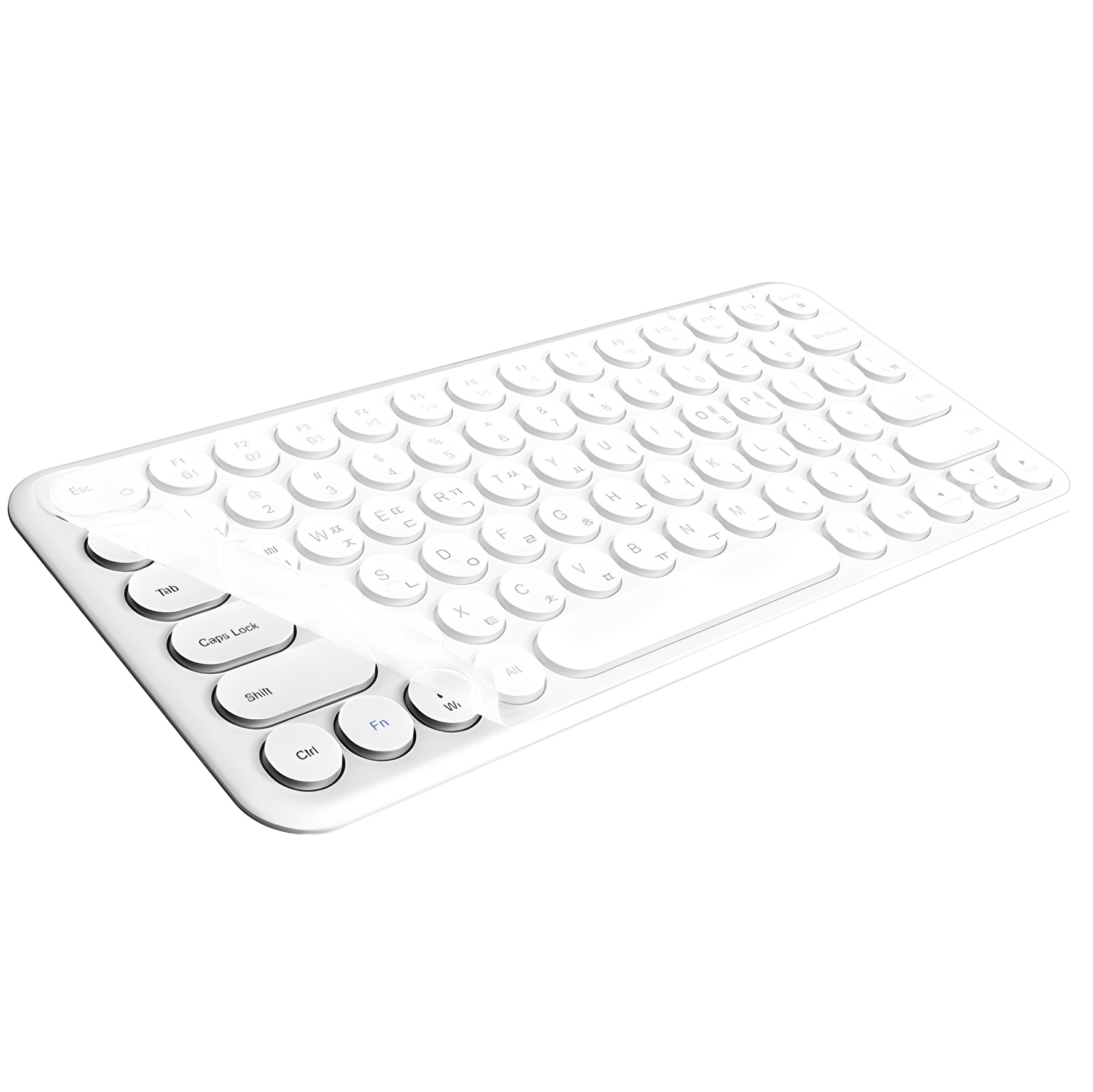
· 멀티페어링과 Caps Lock 표시등
이런 점은 아쉬워요· 운영체제 전환 조작을 살펴봐요
· 충전식 38BTC와는 다른 모델이에요
화이트 38BT, 키스킨과 건전지가 함께 와요
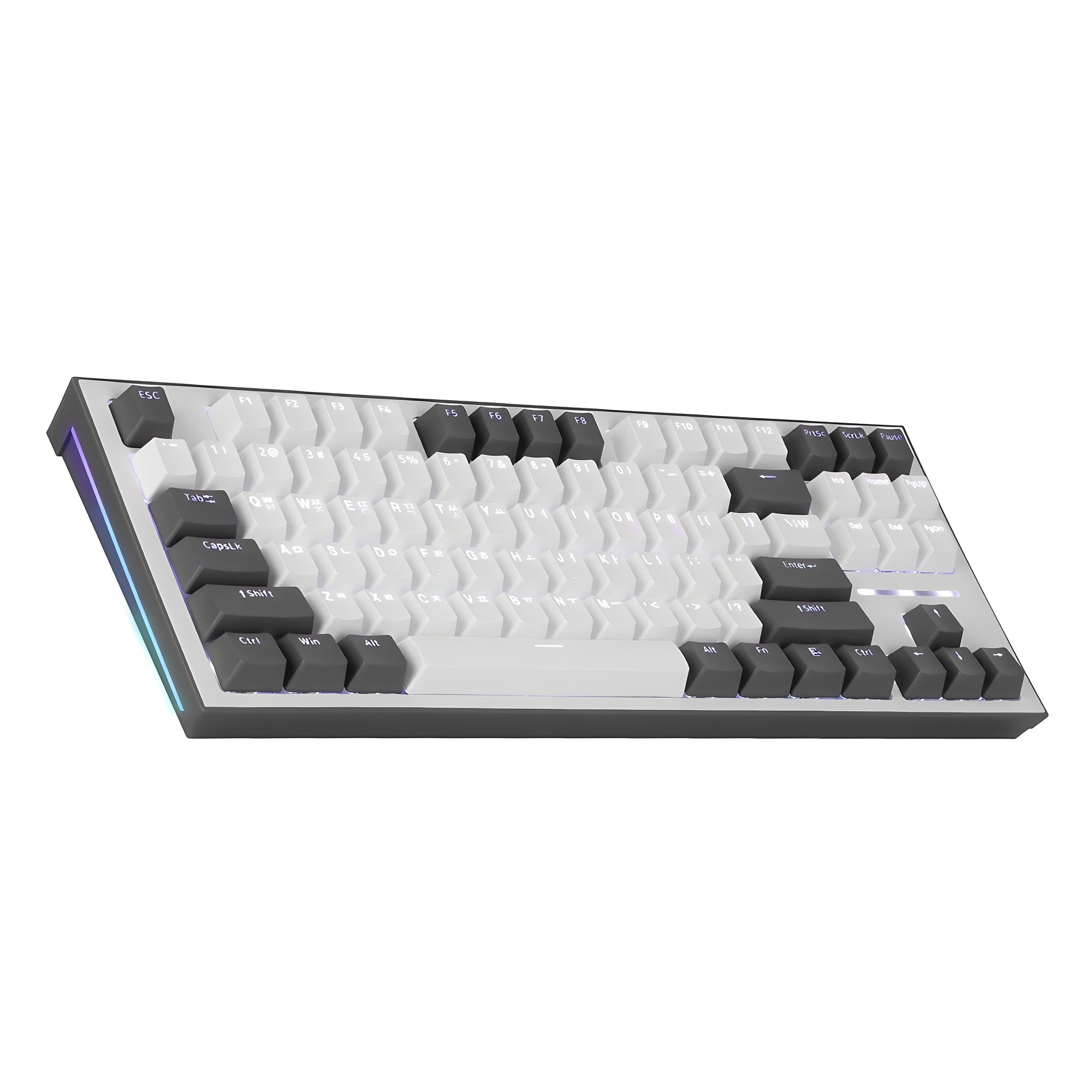
아이노트 X-KEY 38BT는 둥근 키캡의 블루투스 키보드예요. 화이트 모델을 골랐어요. 직접 구매한 분이 공개한 박스에는 X-KEY 38BT All White가 표시되어 있고, 본체와 전용 키스킨을 꺼낸 사진도 남겼어요.
박스 구성에는 AAA 건전지 두 개와 설명서, 전용 키스킨이 나와 있어요. 충전식 배터리를 쓰는 38BTC와는 다른 모델이에요. 전용 키스킨을 함께 쓰고 싶은 분이 살펴볼 구성이에요.
기기를 바꾼 뒤 운영체제 설정을 살펴봐요
구매자는 세 기기를 등록하는 멀티페어링을 사용했어요. 다만 운영체제가 다른 기기로 옮겨갈 때 Fn 조합키로 운영체제에 맞게 바꿔야 하는 점을 아쉬워했어요. 하나의 운영체제에서만 쓰는 경우와는 사용 과정이 달라요.
자주 쓰는 태블릿과 PC가 서로 다른 운영체제라면 기기 전환 방법과 키 배열 전환 방법을 함께 살펴보세요. 이름이 같은 키라도 기기에서 쓰는 기능이 다를 수 있어요.
키를 누르는 구분감과 상태표시등을 봐요
같은 구매자는 키가 눌리는 구분감이 있고 화이트 색상도 마음에 든다고 했어요. 전용 키스킨을 올린 상태에서도 각인이 잘 보였다고 전했어요. 키스킨은 키보드 전체를 덮는 모양이 아니라 키 부분에 맞춰져 있어요.
Caps Lock·블루투스·전원 상태표시등이 따로 있다는 점도 좋게 느꼈어요. 대문자 상태를 키보드에서 확인할 수 있는 부분이에요. 타건 소리와 누르는 느낌은 개인차가 있으니, 조용함을 보장하는 표현보다 실제 타건 모습을 함께 살펴보세요.
후기 일부에서는 운영체제가 다른 기기로 바꿀 때 Fn 조합키를 다시 눌러야 하는 점을 아쉬워했어요. 키스킨은 키보드 전체를 덮는 모양이 아니며, 38BT는 건전지 교체형이에요. 기기 전환과 충전 방식을 기대한 구성에 맞춰 골라주세요.
마무리
기기 전환 버튼과 기능키 잠금 방식에 눈길이 간다면 K380S를, 전용 키스킨과 상태표시등을 함께 살펴보고 싶다면 X-KEY 38BT를 비교해 보세요.
둘 다 AAA 건전지 두 개로 쓰는 모델이에요. 충전식 키보드를 찾는 경우에는 구분해 주세요. 연결할 기기의 운영체제와 자주 쓰는 단축키, 숫자패드가 필요한지도 함께 생각해 보면 좋아요.
옮겨 다니는 기기에도, 내 손에 익은 키보드 하나를 골라봐요.
같은 카테고리 다른 포스팅