로지텍 키보드, 숫자패드 K120과 세 기기 전환 K380S 중 제 책상에 맞는 쪽
책상에 키보드를 놓을 때 저는 숫자를 얼마나 자주 치는지부터 생각해요. 문서 사이에 금액이나 수량을 계속 넣는 자리라면 오른쪽 숫자패드가 반갑고, 노트북 옆에 태블릿까지 놓는 자리라면 키보드 한 개로 화면을 오갈 수 있는 쪽이 궁금하거든요. 선이 없는 모습만 보고 고르기에는 두 상황에서 필요한 기능이 꽤 달라요.
이번에는 로지텍 K120 블랙과 K380S 스모키블랙을 나란히 봤어요. K120은 USB로 꽂는 풀사이즈, K380S는 숫자패드를 덜어낸 작은 블루투스 키보드예요. 저는 같은 로지텍이라는 이름보다 한 대의 PC에 계속 둘 것인지, 여러 기기를 바꾸어 쓸 것인지부터 정하면 선택이 쉬워질 것 같아요.
숫자를 자주 넣는 고정 책상, K120 블랙
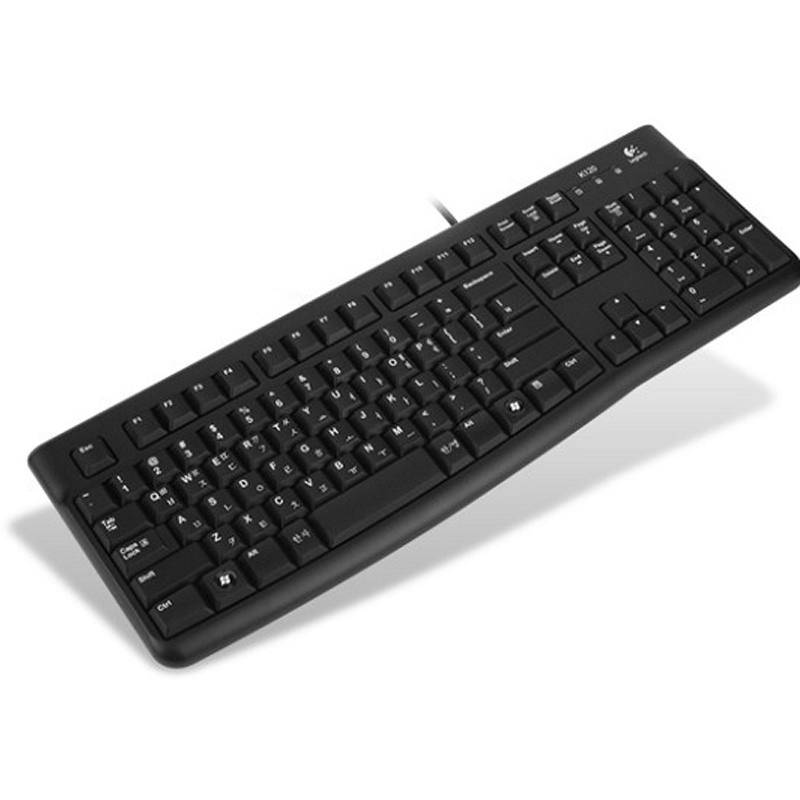
· USB 포트에 연결하는 방식이에요
· 키보드 건전지나 충전을 관리하지 않아요
이런 점은 아쉬워요· 키보드에서 PC까지 연결선이 남아요
· 작은 책상에서는 전체 배열이 차지할 자리를 봐야 해요
오른쪽 숫자패드가 필요한 날
K120은 오른쪽에 숫자패드가 붙어 있는 풀사이즈 키보드예요. 저는 표에 금액을 입력하거나 수량을 여러 줄 넣는 일을 떠올리면 이 배열에 먼저 눈이 가요. 숫자패드 없는 키보드로 줄이는 것보다 익숙한 입력 자리를 그대로 두는 쪽이 편할 수 있으니까요.
대신 숫자패드까지 있는 만큼 책상에서는 그 자리를 내줘야 해요. 키보드 오른쪽에 마우스를 놓는다면 두 물건을 함께 둘 폭을 생각하고 싶어요. 저는 숫자를 자주 치지 않고 마우스를 몸 가까이 두고 싶은 자리라면 K380S의 작은 배열도 다시 보게 돼요.
꽂아두는 단순함이 마음에 들 때
USB 포트에 연결하면 별도 소프트웨어 설치 없이 입력을 시작하는 방식이에요. 저는 PC 한 대에 키보드를 계속 두고 쓸 계획이라면 이 단순함이 마음에 들어요. 블루투스 페어링이나 키보드 건전지 교체를 챙기는 대신 선 하나를 정리해 두면 되니까요.
노트북에 연결할 때는 꽂을 USB 포트가 있는지도 봐야 해요. 충전기와 마우스 수신기 등 이미 쓰는 물건이 많으면 포트 자리도 금방 차죠. 저는 키보드 선을 책상 뒤로 뺄 경로와 본체까지 닿는 위치를 먼저 떠올리고, 선이 없는 책상을 원한다면 K380S 쪽에 마음이 갈 것 같아요.
사각 키와 자주 누르는 키 위치
검은색 사각 키캡과 숫자패드가 이어지는 모습은 기본형 키보드를 찾을 때 익숙한 인상이에요. 저는 새로운 기능을 많이 더하기보다 문서와 웹페이지를 입력할 키보드 한 개가 필요한 자리에서 이 구성이 끌려요. 높이 조절 다리도 있어 책상에 놓는 각도를 살펴볼 수 있어요.
자주 누르는 한영키, 스페이스바, ESC 위치는 사진에서 한 번 더 보고 싶어요. 같은 풀사이즈라도 이전 키보드와 손이 향하는 위치가 조금 다를 수 있으니까요. 저는 키감에 대한 막연한 기대보다 손이 자주 가는 키의 크기와 위치를 비교하는 쪽이 더 구체적인 선택이라고 생각해요.
12,900원으로 고를 이유를 정해요
블랙 판매 구성은 12,900원이에요. K380S의 39,200원보다 26,300원 낮아서, 저는 숫자패드와 유선 입력만 필요하다면 K120 쪽이 부담이 덜해 보여요. 여러 기기를 버튼으로 바꾸는 기능을 쓰지 않을 계획이라면 그 차액을 낼 이유도 줄어들겠죠.
다만 저렴하다는 이유로 큰 배열과 연결선을 감수할 필요는 없어요. 저는 고정 PC에서 숫자 입력을 자주 하고 키보드를 옮기지 않는 상황이면 K120을 고르고, 책상 위 기기를 오가거나 사용 후 키보드를 치우는 일이 잦으면 K380S를 생각할 것 같아요.
USB 포트와 연결선 경로, 숫자패드와 마우스를 나란히 둘 폭을 함께 생각해 보세요. 한 대의 PC에 고정해 쓸 때 단순한 구성이에요.
노트북과 태블릿 사이, K380S 스모키블랙
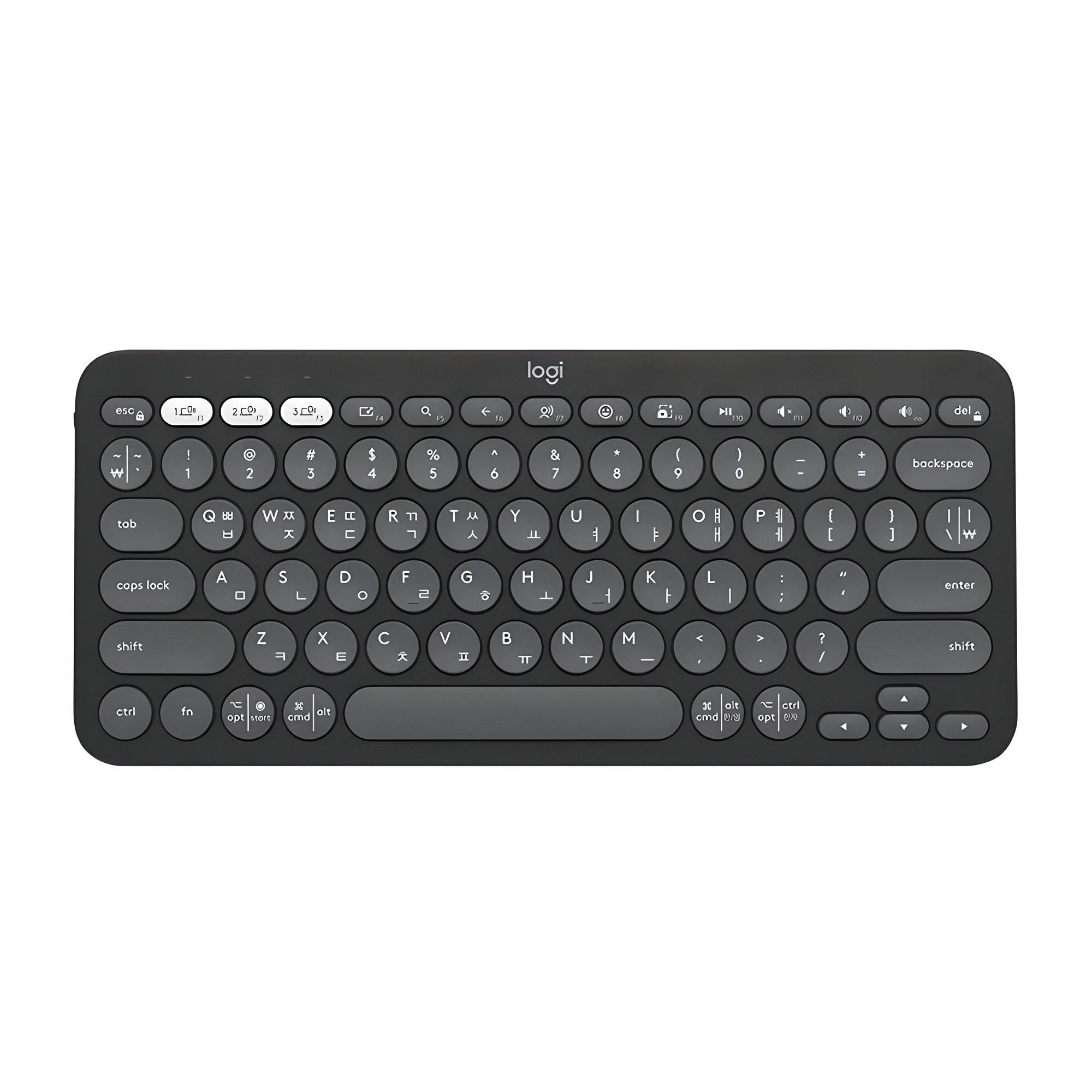
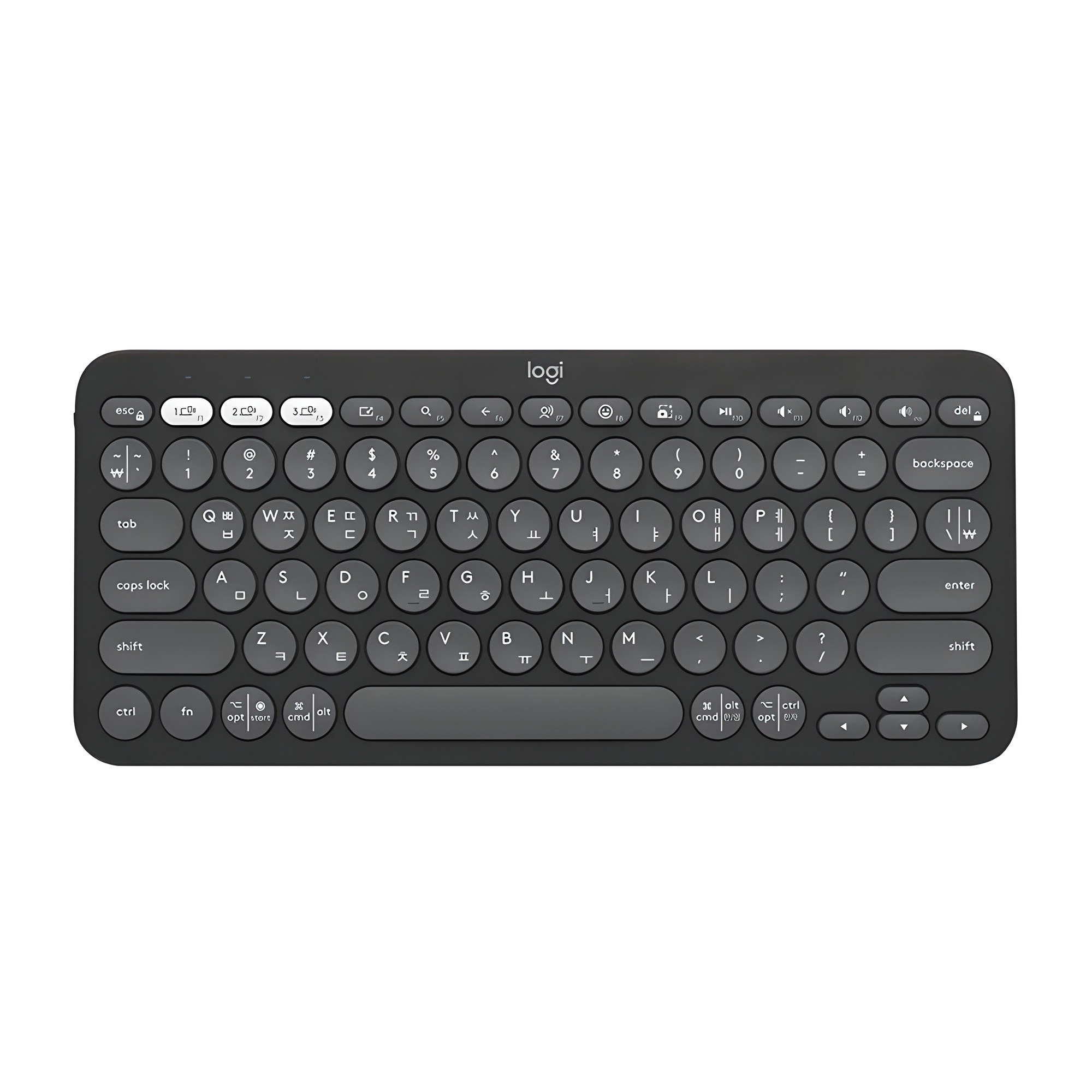
· 숫자패드 없는 작은 배열이에요
· 둥근 로우 프로파일 키캡을 갖췄어요
이런 점은 아쉬워요· AAA 건전지 두 개를 관리해야 해요
· 숫자를 많이 입력하면 숫자패드 없는 배열이 아쉬울 수 있어요
버튼으로 입력할 기기를 바꿔요
K380S는 최대 세 기기를 페어링해 두고 이지스위치 버튼으로 바꿀 수 있어요. 저는 노트북에서 문서를 쓰다가 태블릿 메모를 정리하거나 스마트폰에 긴 답장을 보내는 자리라면 이 기능이 가장 궁금해요. 키보드를 여러 개 꺼내 놓지 않고 입력할 기기를 골라 쓰는 방식이니까요.
버튼으로 고른 한 기기에 입력이 전달돼요. Windows, macOS, iPadOS, iOS, Android에서 사용할 수 있지만 운영체제에 따라 단축키 동작은 달라질 수 있어요. 저는 자주 쓰는 기기들이 블루투스 키보드를 지원하는지와 한영 전환·단축키 조합부터 맞춰보고 싶어요.
숫자패드 대신 마우스 옆 공간을 남겨요
K380S는 오른쪽 숫자패드가 없는 작은 배열이에요. 저는 노트북 옆에 놓거나 마우스를 조금 더 가까이 두고 싶은 자리에서 이 모양이 끌려요. 글을 쓰는 일이 많고 숫자를 짧게 넣는 정도라면 풀사이즈에서 덜어낸 부분이 책상 공간으로 돌아오는 셈이죠.
반대로 표에 숫자를 오래 입력한다면 K120의 숫자패드가 더 필요한 기능일 수 있어요. 저는 무선이고 작다는 이유만으로 K380S를 고르기보다, 하루 입력 중 숫자 작업이 차지하는 비중을 먼저 생각해요. 별도 숫자패드를 더 놓을 생각이라면 처음에 줄이려던 공간과 비용도 다시 따져보고 싶어요.
작아도 가방 무게는 따로 봐요
크기는 279.5 × 124.2 × 16.4mm이고 건전지를 포함한 무게는 415g이에요. 저는 집 안에서 자리를 옮기거나 작은 파우치에 넣을 계획이라면 이 숫자를 함께 보려고 해요. 본체가 작다는 인상과 가방에 더해지는 무게는 구분해서 생각하는 편이 좋겠죠.
둥근 로우 프로파일 키는 K120의 사각 키와 모습이 달라요. 저는 스모키블랙 색이 차분해서 눈길이 가지만 자주 쓰는 조합키 위치와 둥근 키 모양도 같이 보고 싶어요. 디자인이 마음에 들더라도 숫자패드 없는 배열이 제 입력 습관과 맞는지가 더 오래 남을 선택 같아요.
선 대신 건전지를 챙기는 방식
전원은 AAA 건전지 두 개를 쓰는 방식이에요. 저는 키보드까지 이어지는 선을 줄이고 충전 케이블을 따로 꽂고 싶지 않을 때 이 구성이 간결하게 느껴져요. 대신 배터리가 줄면 건전지를 교체해야 하니, 고정 PC에 꽂아두는 K120과 관리할 부분이 달라요.
스모키블랙 판매 구성은 39,200원이에요. 저는 추가 비용을 내고 얻는 것이 작은 배열과 세 기기 전환이라는 점을 분명히 하고 싶어요. 태블릿과 노트북을 매일 오갈 계획이면 K380S 쪽이 끌리고, PC 한 대에서 숫자를 자주 입력한다면 K120으로도 목적이 선명해 보여요.
작은 배열과 이지스위치가 장점이고, 숫자패드는 없어요. AAA 건전지 두 개와 건전지 포함 415g 무게도 함께 생각해 주세요.
마무리
저는 숫자패드를 자주 쓰는 PC 한 대의 자리라면 K120의 유선 풀사이즈를, 노트북과 태블릿을 함께 놓는 자리라면 K380S의 기기 전환을 고를 것 같아요. 두 제품은 가격과 연결 방식뿐 아니라 오른손 옆 공간을 어디에 쓸지도 달라서, 책상에서 자주 하는 일부터 정하면 비교가 더 분명해져요.
키보드를 놓을 폭과 USB 포트, 블루투스 지원을 맞춰본 뒤 자주 쓰는 키 위치도 살펴보세요. 저는 처음 보는 디자인보다 매일 손이 향하는 자리와 관리하기 편한 전원 방식에 맞춰 고르고 싶어요.
오늘도 손이 머무는 책상을 편하게 맞춰 보세요.
같은 카테고리 다른 포스팅